Domain skihose24.de kaufen?
Wir ziehen mit dem Projekt
skihose24.de um.
Sind Sie am Kauf der Domain
skihose24.de interessiert?
domain@kv-gmbh.de · 0541-91531010
Domain skihose24.de kaufen?
Wie trägt man eine Skihose/Schneehose bei Kälte?
Um eine Skihose oder Schneehose bei Kälte richtig zu tragen, ist es wichtig, mehrere Schichten darunter anzuziehen. Beginne mit einer thermischen Baselayer-Unterwäsche, um Feuchtigkeit von der Haut abzuleiten. Füge dann eine isolierende Schicht wie eine Fleecehose hinzu und trage schließlich die Skihose oder Schneehose als äußere Schutzschicht. Vergiss nicht, auch warme Socken und Stiefel zu tragen, um deine Beine und Füße vor Kälte zu schützen. **
Wie zieht man eine Skihose bzw. Schneehose richtig an?
Um eine Skihose oder Schneehose richtig anzuziehen, sollte man zuerst die Hose öffnen und die Beine hineinschlüpfen. Anschließend zieht man die Hose hoch und befestigt den Bund oder den Verschluss, um sicherzustellen, dass die Hose gut sitzt. Zum Schluss kann man die Hosenträger anbringen und die Hosenbeine in die Skischuhe stecken, um einen guten Schutz vor Schnee und Kälte zu gewährleisten. **


Ähnliche Suchbegriffe für Belkin-CONNECT-Pro-Dockingstation
Top-Angebote
Produkte zum Begriff Belkin-CONNECT-Pro-Dockingstation:
-
Belkin Connect (USB-C), Dockingstation + USB Hub, Grau, SilberMit dem USB-C-6-in-1-Multiport-Adapter von Belkin verbinden Sie mehrere Geräte mühelos mit Ihrem Laptop. Diese Komplettlösung erweitert den USB-C-Anschluss Ihres Computers und bietet Zugang zu Anschlüssen, die viele Laptops nicht mehr haben: HDMI, 2x USB-A, Ethernet, SD-Kartenleser und USB-C PD. Der Adapter kann sowohl zur Port-Erweiterung als auch zur Stromversorgung mit 100 W per "Passthrough" über das angeschlossene Gerät verwendet werden. Der USB-C-6-in-1-Multiport-Adapter ist schlank und kompakt, wodurch er leicht transportiert werden kann. Er eignet sich perfekt für Nutzer mit mehreren Workstations und sorgt für Ordnung auf dem Schreibtisch. Er unterstützt 4K-Auflösungen und eine Bandbreite von bis zu 5 Gbit/s für den Datentransfer zwischen Laptop und Peripheriegeräten. Versorgen Sie Ihren Laptop mit Strom und profitieren Sie gleichzeitig von zusätzlichen Anschlussmöglichkeiten. Klein, aber leistungsstark. Dank seines kompakten Formats kann dieser Adapter mühelos an verschiedenen Workstations verwendet werden und nimmt wenig Platz auf dem Schreibtisch ein. Mit Belkins USB-C-6-in-1-Multiport-Adapter erzielen Sie Datentransferraten von bis zu 5 Gbit/s zwischen Ihrem Computer und Ihren Peripheriegeräten. Über den dedizierten HDMI-Anschluss kann die Wiedergabe in hoher Auflösung mit bis zu 4K erfolgen.79,00 €*Versand: 0,00 €Sichere Weiterleitung zum Anbieter
-
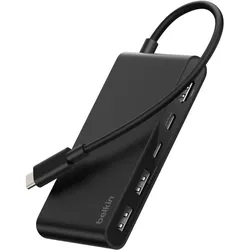
Belkin Connect (USB-C, 5 Ports), Dockingstation + USB Hub, SchwarzHybrid arbeitende Fachkräfte unterwegs können die Anzahl der USB-C- und USB-A-Ports an ihren Laptops sofort erweitern, um bis zu fünf Geräte anzuschliessen und Arbeitsstationen zu optimieren. Das verbesserte HDMI 2.0 liefert kristallklare Monitorauflösungen, schnelle Datenübertragungsraten erreichen bis zu 5 Gbps, und ein USB-C-Port liefert bis zu 100 W PD an Ihr Host-Gerät. Dieses tragbare USB-C-Hub begleitet Sie sowohl im Büro als auch zu Hause.32,72 €*Versand: 0,00 €Sichere Weiterleitung zum Anbieter
-
Belkin Connect (USB-C, 1 Port), Dockingstation + USB Hub, SchwarzSteigern Sie Ihre Leistung mit diesem kompakten USB-C-Ethernet-Adapter. Geniessen Sie 100 W USB-C Power Delivery plus eine Gigabit-Ethernet-Verbindung, die 10/100/1000 Mbit/s unterstützt. Dank seines leichten Designs können Sie überall problemlos arbeiten, ohne sich mit einem sperrigen Adapter herumschlagen zu müssen. Mit unserer 2-in-1-Lösung erhalten Sie einen Ethernet-Anschluss, ohne einen wertvollen USB-C-Anschluss zu verlieren. Greifen Sie auf 100 W Leistung zu, um grössere Geräte wie Laptops und Tablets am Laufen zu halten. Das leichte Design dieses USB-C-Ethernet-Adapters macht ihn zu einem praktischen Begleiter für unterwegs. Er bietet viel Leistung sowie Zugriff auf eine zuverlässige Hochgeschwindigkeits-Internetverbindung in handlicher Grösse.39,99 €*Versand: 0,00 €Sichere Weiterleitung zum Anbieter



-
Gibt es eine Dockingstation für das Ideapad 5 Pro 16ACH6?
Ja, es gibt eine Dockingstation für das Ideapad 5 Pro 16ACH6. Lenovo bietet die Lenovo Thunderbolt 3 Dockingstation an, die mit dem Ideapad 5 Pro kompatibel ist. Diese Dockingstation ermöglicht es, das Laptop mit verschiedenen Peripheriegeräten wie Monitoren, Tastaturen und Mäusen zu verbinden und bietet zusätzliche Anschlüsse und Funktionen. **
-
Was ist der Unterschied zwischen einer Skihose und einer Schneehose?
Eine Skihose ist speziell für den Skisport entwickelt und bietet zusätzliche Funktionen wie Verstärkungen an den Knien und Gesäßbereich, um den Anforderungen des Skifahrens gerecht zu werden. Eine Schneehose hingegen ist eher für den allgemeinen Wintersport konzipiert und kann für verschiedene Aktivitäten im Schnee verwendet werden, nicht nur für das Skifahren. Sie bietet in der Regel eine gute Isolierung und Wasserdichtigkeit, um vor Kälte und Nässe zu schützen. **
-
Wie verbinde ich Belkin Tastatur mit iPad?
Um eine Belkin Tastatur mit einem iPad zu verbinden, müssen Sie zunächst sicherstellen, dass die Tastatur eingeschaltet ist und über ausreichend Batterieleistung verfügt. Gehen Sie dann auf Ihrem iPad zu den Einstellungen und wählen Sie "Bluetooth" aus. Schalten Sie Bluetooth ein und suchen Sie nach verfügbaren Geräten. Wählen Sie die Belkin Tastatur aus der Liste der verfügbaren Geräte aus und koppeln Sie sie mit Ihrem iPad. Geben Sie gegebenenfalls den angezeigten Code ein, um die Verbindung herzustellen. Sobald die Tastatur erfolgreich verbunden ist, können Sie sie verwenden, um Ihr iPad zu steuern. **
-
Wie verbinde ich einen Belkin-Router mit einem Modem?
Um einen Belkin-Router mit einem Modem zu verbinden, schließen Sie das Modem mit einem Ethernet-Kabel an den WAN-Port des Routers an. Stellen Sie sicher, dass das Modem eingeschaltet ist und eine Internetverbindung hat. Starten Sie dann den Router neu und warten Sie, bis er vollständig hochgefahren ist. Der Router sollte nun mit dem Modem verbunden sein und eine Internetverbindung bereitstellen. **
Wie kann ich das WLAN-Passwort von Belkin ändern?
Um das WLAN-Passwort von einem Belkin-Router zu ändern, musst du dich zuerst mit dem Router verbinden. Öffne dann einen Webbrowser und gib die IP-Adresse des Routers in die Adressleiste ein. Melde dich mit deinen Anmeldedaten an und navigiere zu den WLAN-Einstellungen. Dort kannst du das Passwort ändern und speichern. **
Was ist die Ladeschwelle für das MacBook Pro 16 M1 in Verbindung mit einer Dockingstation?
Die Ladeschwelle für das MacBook Pro 16 M1 in Verbindung mit einer Dockingstation hängt von der spezifischen Dockingstation ab, die verwendet wird. Die meisten Dockingstationen für das MacBook Pro 16 M1 unterstützen jedoch das Laden des Laptops, solange die Leistung des Ladegeräts ausreicht, um den Energiebedarf des Laptops während des Betriebs zu decken. Es ist wichtig sicherzustellen, dass die Dockingstation über ausreichend Leistung verfügt, um das MacBook Pro 16 M1 effektiv aufzuladen. **
Top-Angebote
Produkte zum Begriff Belkin-CONNECT-Pro-Dockingstation:
-
Belkin CONNECT - Dockingstation - Thunderbolt 5Verwandeln Sie Ihren Laptop in eine voll funktionsfähige Workstation mit einer Dockingstation, die Datenübertragungsgeschwindigkeiten von bis zu 80 Gbit/s, drei Bildschirme mit einer Auflösung von bis zu 4K bei 144 Hz und eine Stromversorgung von bis zu 140 W für Ihr Host-Gerät unterstützt. Mit 14 Anschlüssen lassen sich die Funktionen eines Laptops für Video, Datenübertragung, Laden und Ethernet vielseitig erweitern. Highlights:Der USB C Hub ist mit 14 Anschlüssen für Video- und Datenübertragung sowie Stromversorgung und Ethernet versehenÜbertragen Sie große Dateien und Medien mit hoher Auflösung schnell mit Datenraten von bis zu 80 Gbit/s und 120 Gbit/s mit Bandwidth BoostRichten Sie mit dem USB C Adapter eine Workstation mit bis zu 3 externen Bildschirmen mit Auflösungen von bis zu 4K bei 144 Hz bzw. 8K bei 60 Hz ein. Über ein HDMI-4K-Kabel können Sie Monitore anschließenVersorgen Sie Ihr Host-Gerät und alle angeschlossenen Geräte mit Strom. Dieser Multi-Port Hub liefert über ein ei309,59 €*Versand: 0,00 €Sichere Weiterleitung zum Anbieter
-
Belkin CONNECT Pro Dockingstation USB-C HDMI USB4 (INC006VFSGY)Produktbeschreibung: Belkin CONNECT Pro - Dockingstation - USB-C - HDMI - USB4, Produkttyp: Dockingstation, Docking-Schnittstelle: USB-C, Videoschnittstellen: HDMI, Abmessungen (Breite x Tiefe x Höhe): 20 cm x 7,32 cm x 3,39 cm, Netzwerk: USB4347,88 €*Versand: 0,00 €Sichere Weiterleitung zum Anbieter
-
Belkin Connect (USB-C), Dockingstation + USB Hub, Grau, SilberMit dem USB-C-6-in-1-Multiport-Adapter von Belkin verbinden Sie mehrere Geräte mühelos mit Ihrem Laptop. Diese Komplettlösung erweitert den USB-C-Anschluss Ihres Computers und bietet Zugang zu Anschlüssen, die viele Laptops nicht mehr haben: HDMI, 2x USB-A, Ethernet, SD-Kartenleser und USB-C PD. Der Adapter kann sowohl zur Port-Erweiterung als auch zur Stromversorgung mit 100 W per "Passthrough" über das angeschlossene Gerät verwendet werden. Der USB-C-6-in-1-Multiport-Adapter ist schlank und kompakt, wodurch er leicht transportiert werden kann. Er eignet sich perfekt für Nutzer mit mehreren Workstations und sorgt für Ordnung auf dem Schreibtisch. Er unterstützt 4K-Auflösungen und eine Bandbreite von bis zu 5 Gbit/s für den Datentransfer zwischen Laptop und Peripheriegeräten. Versorgen Sie Ihren Laptop mit Strom und profitieren Sie gleichzeitig von zusätzlichen Anschlussmöglichkeiten. Klein, aber leistungsstark. Dank seines kompakten Formats kann dieser Adapter mühelos an verschiedenen Workstations verwendet werden und nimmt wenig Platz auf dem Schreibtisch ein. Mit Belkins USB-C-6-in-1-Multiport-Adapter erzielen Sie Datentransferraten von bis zu 5 Gbit/s zwischen Ihrem Computer und Ihren Peripheriegeräten. Über den dedizierten HDMI-Anschluss kann die Wiedergabe in hoher Auflösung mit bis zu 4K erfolgen.79,00 €*Versand: 0,00 €Sichere Weiterleitung zum Anbieter
-
Wie trägt man eine Skihose/Schneehose bei Kälte?
Um eine Skihose oder Schneehose bei Kälte richtig zu tragen, ist es wichtig, mehrere Schichten darunter anzuziehen. Beginne mit einer thermischen Baselayer-Unterwäsche, um Feuchtigkeit von der Haut abzuleiten. Füge dann eine isolierende Schicht wie eine Fleecehose hinzu und trage schließlich die Skihose oder Schneehose als äußere Schutzschicht. Vergiss nicht, auch warme Socken und Stiefel zu tragen, um deine Beine und Füße vor Kälte zu schützen. **
-
Wie zieht man eine Skihose bzw. Schneehose richtig an?
Um eine Skihose oder Schneehose richtig anzuziehen, sollte man zuerst die Hose öffnen und die Beine hineinschlüpfen. Anschließend zieht man die Hose hoch und befestigt den Bund oder den Verschluss, um sicherzustellen, dass die Hose gut sitzt. Zum Schluss kann man die Hosenträger anbringen und die Hosenbeine in die Skischuhe stecken, um einen guten Schutz vor Schnee und Kälte zu gewährleisten. **
-
Gibt es eine Dockingstation für das Ideapad 5 Pro 16ACH6?
Ja, es gibt eine Dockingstation für das Ideapad 5 Pro 16ACH6. Lenovo bietet die Lenovo Thunderbolt 3 Dockingstation an, die mit dem Ideapad 5 Pro kompatibel ist. Diese Dockingstation ermöglicht es, das Laptop mit verschiedenen Peripheriegeräten wie Monitoren, Tastaturen und Mäusen zu verbinden und bietet zusätzliche Anschlüsse und Funktionen. **
-
Was ist der Unterschied zwischen einer Skihose und einer Schneehose?
Eine Skihose ist speziell für den Skisport entwickelt und bietet zusätzliche Funktionen wie Verstärkungen an den Knien und Gesäßbereich, um den Anforderungen des Skifahrens gerecht zu werden. Eine Schneehose hingegen ist eher für den allgemeinen Wintersport konzipiert und kann für verschiedene Aktivitäten im Schnee verwendet werden, nicht nur für das Skifahren. Sie bietet in der Regel eine gute Isolierung und Wasserdichtigkeit, um vor Kälte und Nässe zu schützen. **
Ähnliche Suchbegriffe für Belkin-CONNECT-Pro-Dockingstation
-
Belkin Connect (USB-C, 5 Ports), Dockingstation + USB Hub, SchwarzHybrid arbeitende Fachkräfte unterwegs können die Anzahl der USB-C- und USB-A-Ports an ihren Laptops sofort erweitern, um bis zu fünf Geräte anzuschliessen und Arbeitsstationen zu optimieren. Das verbesserte HDMI 2.0 liefert kristallklare Monitorauflösungen, schnelle Datenübertragungsraten erreichen bis zu 5 Gbps, und ein USB-C-Port liefert bis zu 100 W PD an Ihr Host-Gerät. Dieses tragbare USB-C-Hub begleitet Sie sowohl im Büro als auch zu Hause.32,72 €*Versand: 0,00 €Sichere Weiterleitung zum Anbieter
-
Belkin Connect (USB-C, 1 Port), Dockingstation + USB Hub, SchwarzSteigern Sie Ihre Leistung mit diesem kompakten USB-C-Ethernet-Adapter. Geniessen Sie 100 W USB-C Power Delivery plus eine Gigabit-Ethernet-Verbindung, die 10/100/1000 Mbit/s unterstützt. Dank seines leichten Designs können Sie überall problemlos arbeiten, ohne sich mit einem sperrigen Adapter herumschlagen zu müssen. Mit unserer 2-in-1-Lösung erhalten Sie einen Ethernet-Anschluss, ohne einen wertvollen USB-C-Anschluss zu verlieren. Greifen Sie auf 100 W Leistung zu, um grössere Geräte wie Laptops und Tablets am Laufen zu halten. Das leichte Design dieses USB-C-Ethernet-Adapters macht ihn zu einem praktischen Begleiter für unterwegs. Er bietet viel Leistung sowie Zugriff auf eine zuverlässige Hochgeschwindigkeits-Internetverbindung in handlicher Grösse.39,99 €*Versand: 0,00 €Sichere Weiterleitung zum Anbieter
-
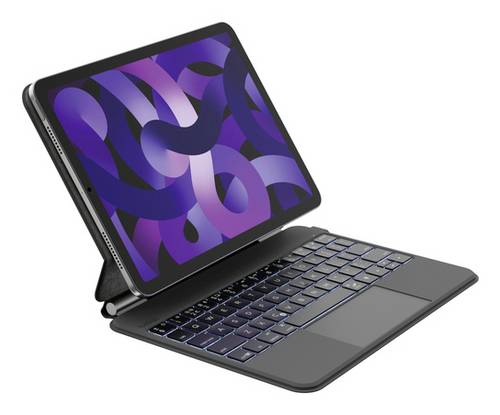
Belkin Connect Pro Tastatur und SchutzhülleErhöhte Produktivität Die integrierte Tastatur mit QWERTZ-Layout und Multimedia-Tastenfunktion bietet ein nahtloses Tipperlebnis, das sich sowohl für die Arbeit als auch für Freizeitaktivitäten eignet. Langlebiger Schutz Die aus Kunstleder gefertigte Tastatur- und Folio-Tasche bietet umfassenden Schutz vor Stößen, Stürzen und Kratzern und sorgt dafür, dass Ihr Gerät in einem hervorragenden Zustand bleibt. Bequeme Konnektivität Dank der kabellosen Verbindung über Bluetooth ermöglicht diese Tastatur eine übersichtliche Einrichtung und verbessert die Ästhetik und Funktionalität Ihres Arbeitsplatzes. Vielseitige Anzeige Mit ihren einstellbaren Betrachtungswinkeln, der Anti-Rutsch-Technologie und der magnetischen Verbindung sorgt die Schutzhülle dafür, dass Ihr Gerät sicher und optimal für jede Aufgabe positioniert ist. Beleuchtetes Tippen Die hintergrundbeleuchtete Tastatur verbessert die Sichtbarkeit bei schlechten Lichtverhältnissen und ermöglicht so kontinuierliche Produktivität und Unterhaltung zu jeder Zeit und an jedem Ort.89,00 €*Versand: 0,00 €Sichere Weiterleitung zum Anbieter
-
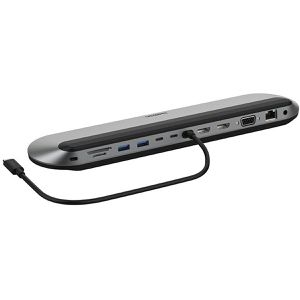
Belkin Dockingstation Connect Universal 11-in-1 Pro Dock, 100 Watt, HDMI, VGA, LAN, USB-C 3.1Für Laptops mit USB-C 3.1 Anschluss geeignet Für 2 Displays mit 4K UHD oder 3 Displays mit Full-HD Auflösung Gewährleistet Lade-Power über USB-C bis zu 100 W 2 HDMI & 1 VGA Monitor-Anschluss 4 USB-Anschlüsse - 2x USB-C 3.1 (davon 1x Always-on-USB-Ladeanschluss) , 2x USB 3.1 Audio Kopfhörer + Mikrofon Combo-Anschluss für volle Sound-Konektivität MicroSD & SD-Karten-Steckplatz integriert RJ45 2,5 Gigabit-LAN Anschluss für eine schnelle Netzwerkverbindung USB-Daten mit schneller Übertragung bis 10 Gbit/s Eine Verbindung zum Anschluss aller Ihre Peripheriegeräte via USB-C Anschlusskabel fest integriert mit 35 cm Länge Merkmale: Hauptanschluss: USB-C 3.1 Display-Anschluss: HDMI, VGA Anschlusserweiterung: USB 3.1, USB-C 3.1 Netzwerk: LAN139,33 €*Versand: 0,00 €Sichere Weiterleitung zum Anbieter
-
Wie verbinde ich Belkin Tastatur mit iPad?
Um eine Belkin Tastatur mit einem iPad zu verbinden, müssen Sie zunächst sicherstellen, dass die Tastatur eingeschaltet ist und über ausreichend Batterieleistung verfügt. Gehen Sie dann auf Ihrem iPad zu den Einstellungen und wählen Sie "Bluetooth" aus. Schalten Sie Bluetooth ein und suchen Sie nach verfügbaren Geräten. Wählen Sie die Belkin Tastatur aus der Liste der verfügbaren Geräte aus und koppeln Sie sie mit Ihrem iPad. Geben Sie gegebenenfalls den angezeigten Code ein, um die Verbindung herzustellen. Sobald die Tastatur erfolgreich verbunden ist, können Sie sie verwenden, um Ihr iPad zu steuern. **
-
Wie verbinde ich einen Belkin-Router mit einem Modem?
Um einen Belkin-Router mit einem Modem zu verbinden, schließen Sie das Modem mit einem Ethernet-Kabel an den WAN-Port des Routers an. Stellen Sie sicher, dass das Modem eingeschaltet ist und eine Internetverbindung hat. Starten Sie dann den Router neu und warten Sie, bis er vollständig hochgefahren ist. Der Router sollte nun mit dem Modem verbunden sein und eine Internetverbindung bereitstellen. **
-
Wie kann ich das WLAN-Passwort von Belkin ändern?
Um das WLAN-Passwort von einem Belkin-Router zu ändern, musst du dich zuerst mit dem Router verbinden. Öffne dann einen Webbrowser und gib die IP-Adresse des Routers in die Adressleiste ein. Melde dich mit deinen Anmeldedaten an und navigiere zu den WLAN-Einstellungen. Dort kannst du das Passwort ändern und speichern. **
-
Was ist die Ladeschwelle für das MacBook Pro 16 M1 in Verbindung mit einer Dockingstation?
Die Ladeschwelle für das MacBook Pro 16 M1 in Verbindung mit einer Dockingstation hängt von der spezifischen Dockingstation ab, die verwendet wird. Die meisten Dockingstationen für das MacBook Pro 16 M1 unterstützen jedoch das Laden des Laptops, solange die Leistung des Ladegeräts ausreicht, um den Energiebedarf des Laptops während des Betriebs zu decken. Es ist wichtig sicherzustellen, dass die Dockingstation über ausreichend Leistung verfügt, um das MacBook Pro 16 M1 effektiv aufzuladen. **
* Alle Preise verstehen sich inklusive der gesetzlichen Mehrwertsteuer und ggf. zuzüglich Versandkosten. Die Angebotsinformationen basieren auf den Angaben des jeweiligen Shops und werden über automatisierte Prozesse aktualisiert. Eine Aktualisierung in Echtzeit findet nicht statt, so dass es im Einzelfall zu Abweichungen kommen kann. ** Hinweis: Teile dieses Inhalts wurden von KI erstellt.